
وضع المطعم: الأصناف والخيارات وأنواع الطلبات
سفري ومحلي واستلام وتوصيل، خيارات وإضافات، ملاحظات، ومطبخ.
- مدة القراءة
- 2 دقائق قراءة
- الخطوات
- 7 خطوات
- المستوى
- متوسط
- آخر تحديث
- حُدّث ١٠ تشرين الأول ٢٠٢٦
في نسخة المطاعم تعرض شاشة الكاشير الأقسام ثم بطاقات الأصناف، وتبني الطلب مع خياراته ثم الدفع.
1شاشة كاشير المطعم
اختر القسم يمينًا ثم الصنف. الطلب يظهر يسارًا مع الإجمالي، وأزرار الكمية والملاحظة والحذف والدفع أسفله.
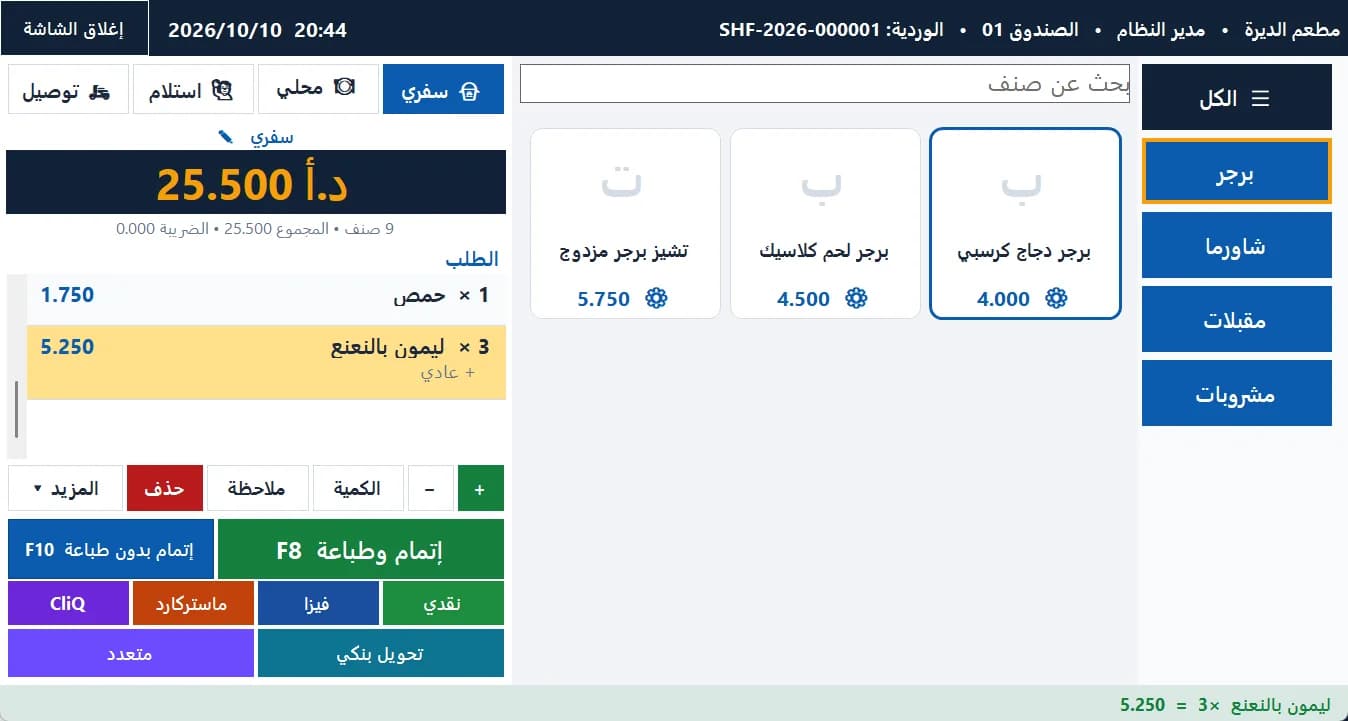
شاشة كاشير المطعم: أقسام وبطاقات أصناف وطلب بخيارات وأنواع الطلب 2أنواع الطلبات
سفري ومحلي واستلام وتوصيل كأزرار أعلى الطلب. السفري يأخذ رقم دور يومي، والمحلي رقم طاولة، والاستلام والتوصيل اسم الزبون وهاتفه.
3مجموعات الخيارات
أنشئ مجموعات مثل «الحجم» (إلزامية، اختيار واحد) و«الإضافات» (حتى 3) بفروق أسعار، واربطها بالأصناف. الكاشير لا يستطيع إضافة صنف دون خياره الإلزامي.
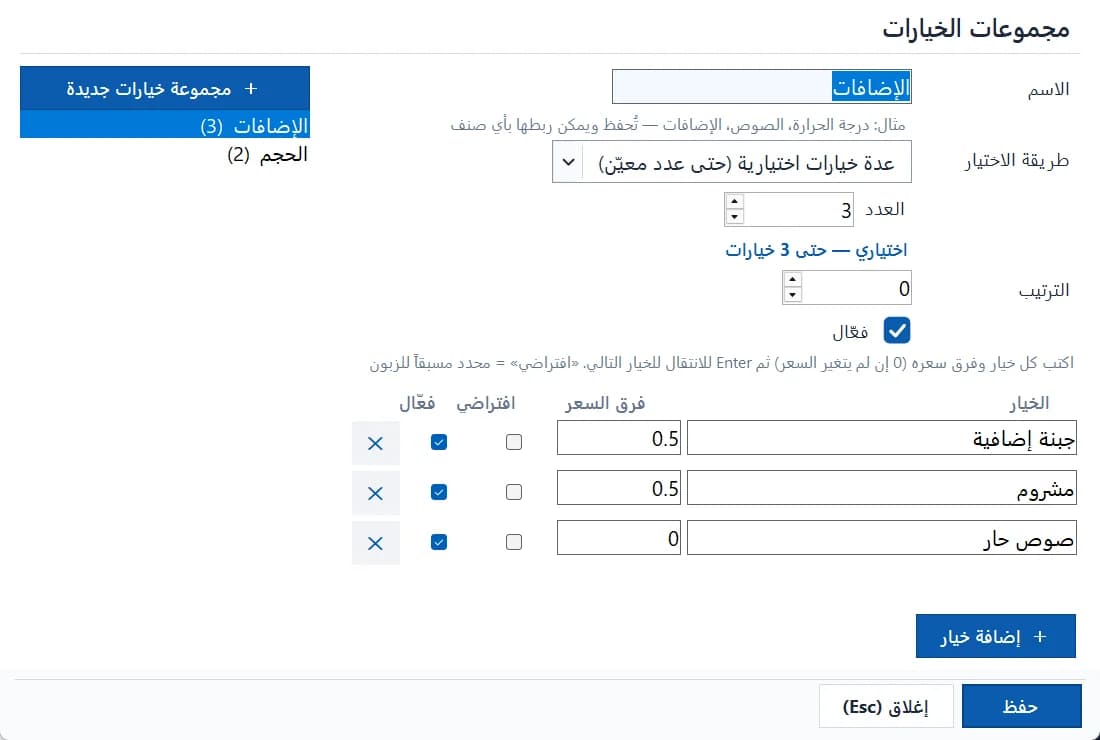
مجموعات الخيارات والإضافات للمطاعم (الحجم، الإضافات) 4الملاحظات
أضف ملاحظة أو أكثر لكل صنف (بدون بصل…). كل ملاحظة يكتبها الكاشير تُحفظ كملاحظة سريعة للمرة القادمة.
5التوصيل والعملاء
أسعار التوصيل حسب المنطقة من الإعدادات. عملاء الاستلام والتوصيل يُحفظون برقم الهاتف وتظهر بياناتهم تلقائيًا عند الكتابة.
6المطبخ
تُطبع تذاكر المطبخ تلقائيًا عند الدفع (دون مبالغ)، أو فعّل زر «إرسال للمطبخ» للطاولات التي تدفع لاحقًا — يُرسل فقط ما لم يُرسل بعد.
7صنف غير متوفر
من قائمة الصنف اختر «غير متوفر» حتى وقت محدد أو حتى إشعار آخر. يظهر الصنف للكاشير بعلامة «غير متوفر».