
تشغيل الطلب من الطاولة عبر QR في نقطة البيع
ربط البرنامج بمنصة المنيو، إضافة الطاولات وطباعة رموزها، واستقبال الطلبات.
- مدة القراءة
- 2 دقائق قراءة
- الخطوات
- 6 خطوات
- المستوى
- متوسط
- آخر تحديث
- حُدّث ١٠ تشرين الأول ٢٠٢٦
متاح لاشتراكات المطاعم التي تتضمن إضافة «الطلب من الطاولة». البيع والمطبخ يعملان محليًا دائمًا؛ المنصة تنقل الطلبات فقط.
1احصل على رمز الربط
في لوحة العميل افتح اشتراكك ← «الطلب من الطاولة والمنيو الإلكتروني» ← إنشاء رمز ربط لمرة واحدة.
2فعّل الخاصية في البرنامج
«الإعدادات ← الطاولات والطلب عبر QR»: فعّل «تفعيل الطاولات والطلب من الطاولة عبر QR» واحفظ الإعدادات.
3اربط بالمنصة
اضغط «ربط بالمنصة» وأدخل رمز الربط. اختر طريقة الدفع عند قبول طلب QR، ووقت التحضير الافتراضي وطريقة التقدير (متوازي أو بالدور).
4أضِف الطاولات واطبع رموزها
صفحة «الطاولات»: «إضافة عدة طاولات» ثم «رمز QR» لكل طاولة ← «طباعة» أو «حفظ كصورة». «رمز QR جديد» يوقف الرمز القديم فورًا.
5استقبل الطلبات
تظهر الطلبات في نافذة «طلبات الطاولات (QR)»: «قبول» أو «قبول + طباعة» ينشئ عملية بيع مدفوعة واحدة، أو «رفض» مع سبب، ثم «قيد التحضير» و«جاهز» و«تم التقديم».
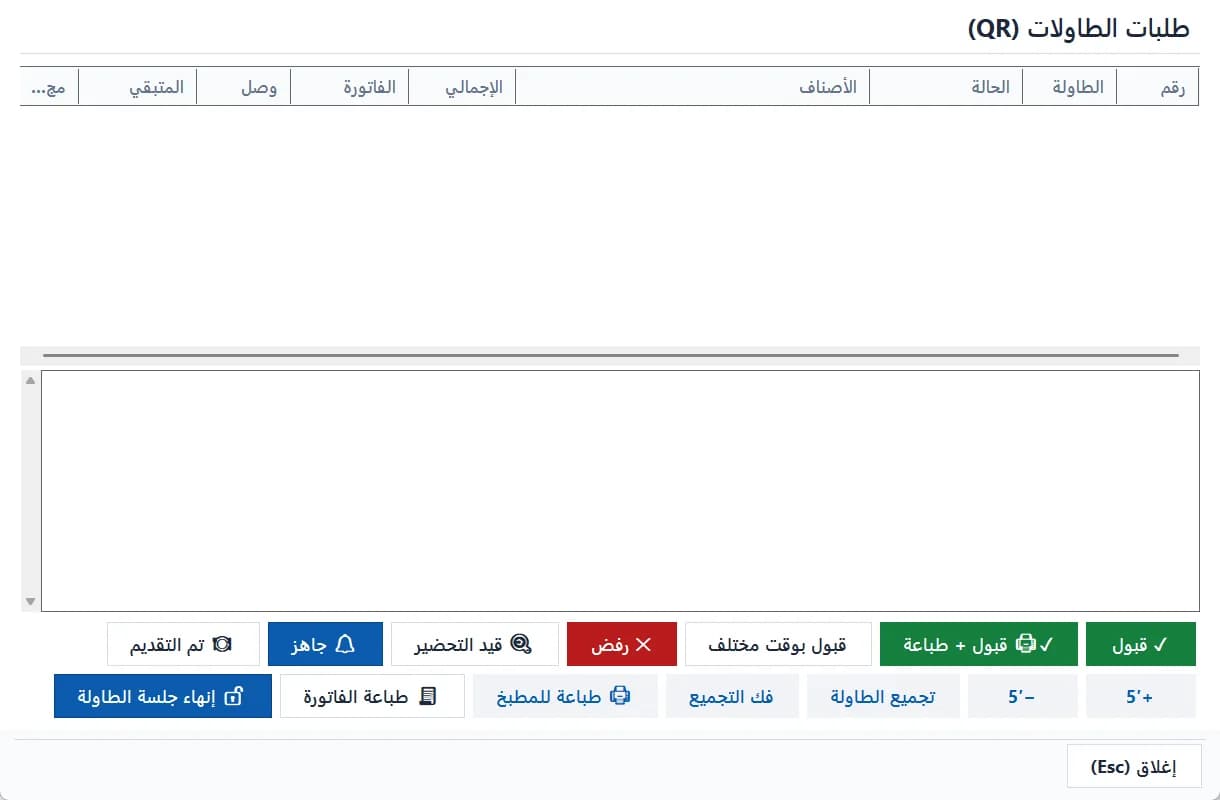
نافذة طلبات الطاولات (QR) عند الكاشير: قبول ورفض وتحضير وإنهاء الجلسة 6الوقت وطلب الفاتورة وإنهاء الجلسة
عدّل الوقت بـ +5′ / −5′. «طلب الفاتورة» من الزبون يصل هنا لطباعة فاتورة الطاولة. «إنهاء جلسة الطاولة» يغلقها فلا يرى الزبون التالي طلبات من قبله.
أسئلة شائعة
البيع والمطبخ يستمران. الطلبات الجديدة من الهواتف تنتظر حتى يعود الاتصال، والتغييرات تُرسل تلقائيًا.
لا. تكرار «قبول» يعيد نفس البيع دون بيع ثانٍ أو حركة مخزون إضافية.